Dokümantasyon · Özellik rehberi · Çalışma alanı
Projeler
Projeleriniz dosya tabanlıdır: her proje klasöründe AGENTS.md ve bir hexabit/ dizini bulunur. Uygulama bunları okur, görselleştirir ve düzenlemenize izin verir.
Sayfalarda eşleşenler
İçindekiler
Ne işe yarar
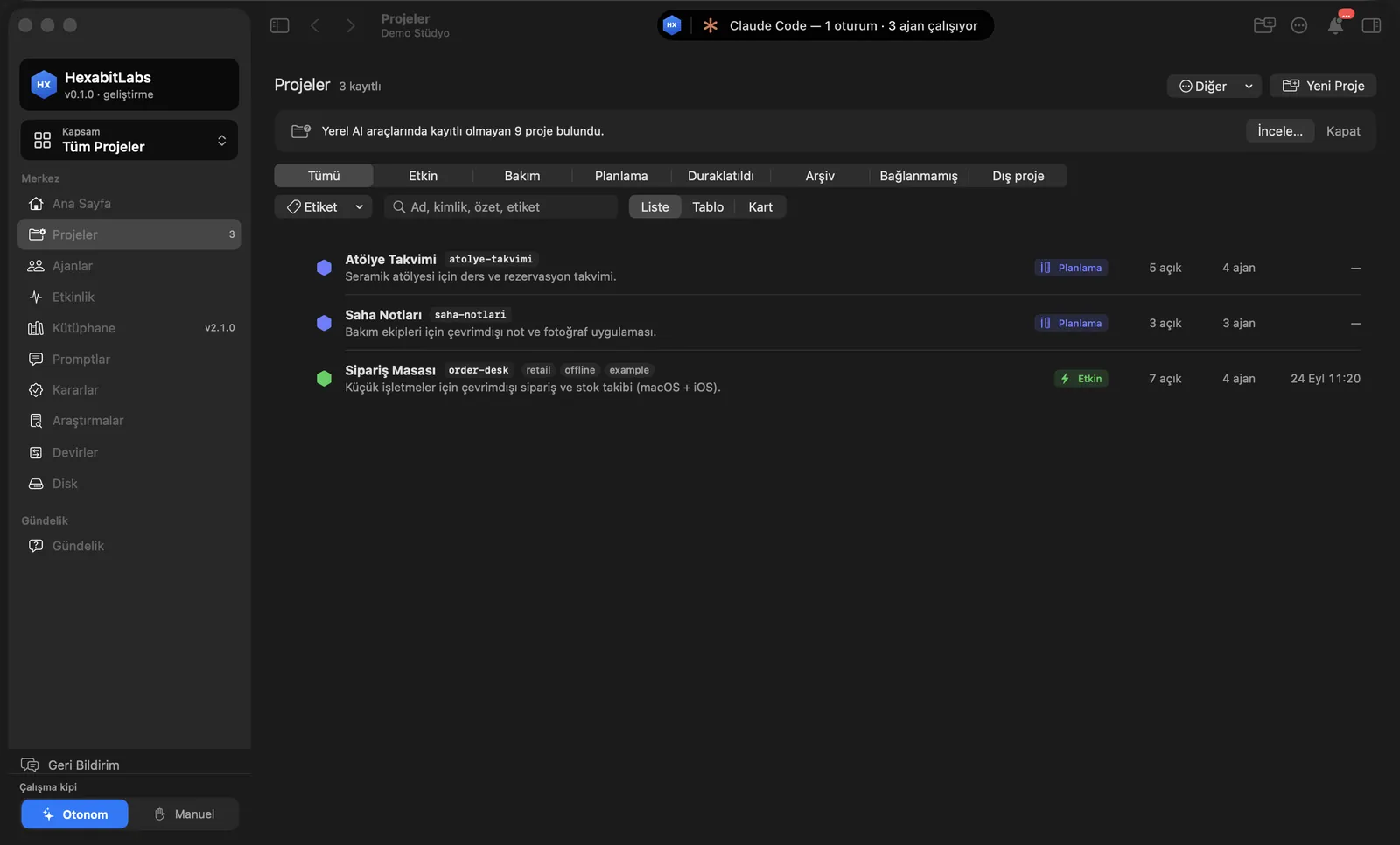
- Projeler ekranı bütün projeleri liste, tablo ya da kart olarak gösterir; duruma (Etkin, Bakım, Planlama, Duraklatıldı, Arşiv) ve etikete göre süzersiniz.
- Diskte bulunup henüz merkeze kayıtlı olmayan projeleri İncele bandı önerir; tek tıkla içe alırsınız.
- Her projenin kendi menüsü vardır: Ana Sayfa, İşler, Ekip, İstekler, Depo, Bilgi, Kalite.
- Araç çubuğundaki ▶︎ Çalıştır projeyi tanınan yapılandırmayla (npm/vite, Swift paketi, gradle, python, docker compose, statik site) çalıştırır; çıktı ve adres panelde görünür.
Adım adım
- Kenar çubuğunda Projeler’e gidin.
- Yeni Proje ile sıfırdan proje açın ya da mevcut klasörü içe alın.
- Liste, Tablo ya da Kart görünümünü seçin; üstteki sekmelerle duruma göre süzün.
- Bir projeye girip araç çubuğundaki ▶︎ Çalıştır ile uygulamayı başlatın; yapılandırma yoksa uygulama yönetici ajana hazır bir istem önerir, onayınızla gider.
İlgili hx komutları
# yeni proje: klasör, AGENTS.md, hexabit/ ve ilk commit
hx new project "Atölye Takvimi" --platform web --stack TypeScript

# projenin biçim ve tutarlılık denetimi
hx validate

# taşınabilir paketten proje içe alma
hx import paket.hexabit
Sık sorulan sorular
Verim nerede duruyor?
Kendi diskinizde, proje klasörünün içinde. Uygulama verinizi bir sunucuya taşımaz.
Var olan bir projeyi ekleyebilir miyim?
Evet. Bulunan projeler bandından ya da Yeni Proje penceresinden klasörü seçerek içe alırsınız.
Çalıştır düğmesi hangi projelerde çalışır?
npm/vite, Swift paketi/Xcode, gradle/maven, python, docker compose ve statik siteleri tanır. Tanımadığı projede çalıştırma yapılandırmasını yönetici ajana hazırlatmayı önerir.
Yardım gerekiyor mu?
Bu sayfada cevabı bulamadıysanız yazın; yanıt veririz.